Notificações
Todo aviso aparece no sino do app. Escolha em qual espaço do Google Chat cada evento também chega. A escolha vale para a empresa toda.
Em Configurações › Notificações você diz, para cada evento, em qual espaço do Google Chat ele avisa. Todo aviso aparece sempre no sino do app (e no Painel), independentemente desta tela.
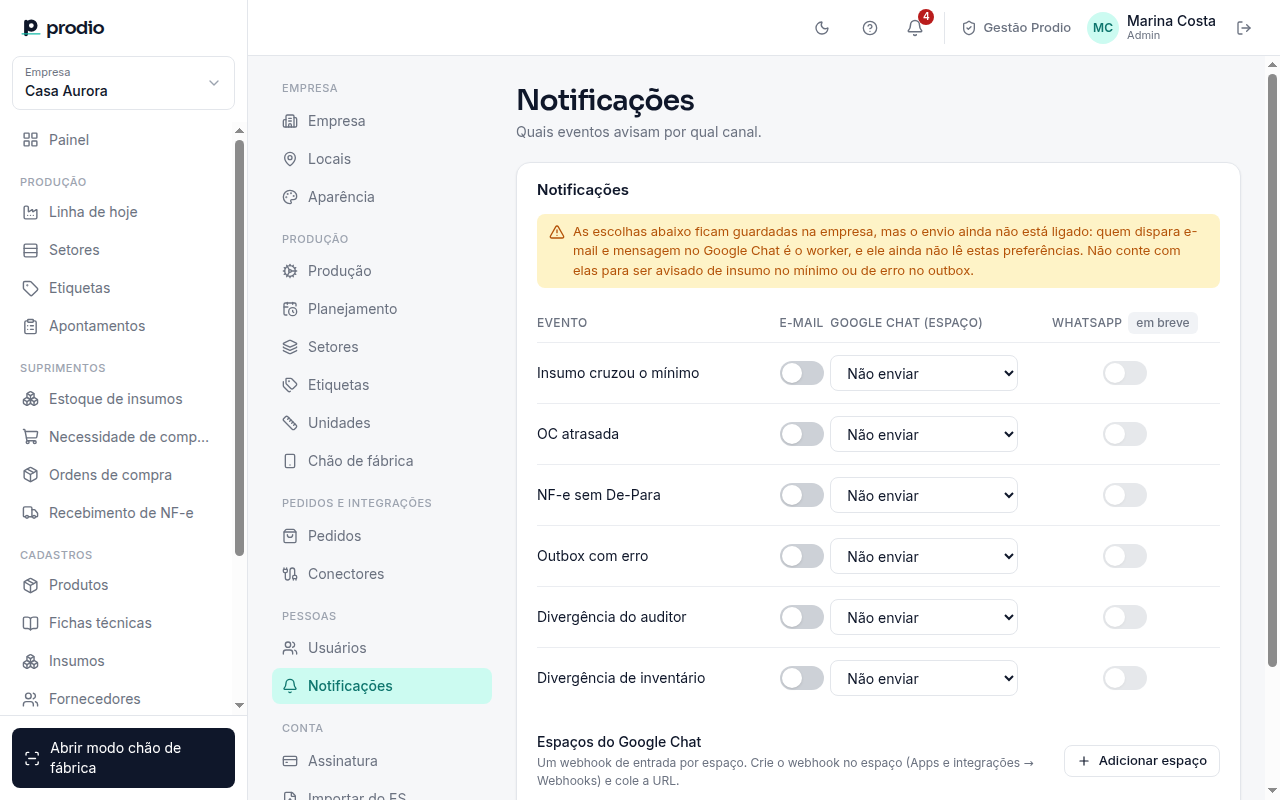
Só o administrador vê e muda esta tela: a URL do webhook do Google Chat é uma credencial (quem a tem consegue escrever no espaço). Os outros papéis veem só um aviso dizendo isso.
Os eventos
- Insumo cruzou o mínimo — o saldo somado dos locais ficou abaixo do mínimo do insumo (só insumos ativos com mínimo maior que zero).
- Substituto em uso na produção — o bipe baixou um substituto porque o original acabou no local: "A produção passou a usar Suede cinza (SUE-CIN) no lugar de Suede preto (SUE-PRE), que acabou em Fábrica." Avisa uma vez por original no dia de produção (pela hora de virada da empresa), na primeira troca.
- OC atrasada — ordem de compra aberta ou parcial com entrega prevista antes de hoje (no fuso da empresa).
- NF-e sem De-Para — nota pendente ou conferida com item que ainda não aponta para um insumo.
- NF-e divergente da OC — a auditoria da nota contra a OC achou diferenças.
- Outbox com erro — envios de estoque para o hub que falharam.
- Conector com erro — conector em erro há mais de 1 hora sem rodada boa.
- Divergência do auditor — o auditor noturno de estoque no hub achou diferenças (ainda não vai para o Chat).
- Divergência de inventário — um inventário foi fechado com ajustes (o fechamento sem ajuste só aparece no sino).
- OC aguardando aprovação — uma ordem de compra saiu do combinado (plano do mês, alçada ou preço) e espera um administrador aprovar ou recusar. O aviso diz o número, o fornecedor, o total e o porquê, por exemplo "OC 123 · Malharia Exemplo · R$ 8,4 mil aguarda aprovação: acima do plano em Malha azul (+18 %)", e some sozinho quando a OC é aprovada, recusada ou cancelada.
- OC aprovada ou recusada — um administrador decidiu uma OC que aguardava: "OC 123 (Malharia Exemplo) aprovada" ou "… recusada: " com o motivo.
- OC liberada por falta de estoque — com a aprovação de OC ligada, uma OC passou do plano do mês e foi liberada sozinha porque o insumo vai faltar antes da entrega. O aviso sai uma vez por OC, para o administrador ver toda liberação que não passou por ele: "OC 124 · Malharia Exemplo · R$ 2,6 mil liberada por falta de estoque: Malha 30/1 acaba em 3 dias".
- Certificado digital vencendo — o certificado A1 de um CNPJ com a Focus NFe (em Conectores) vence em 30 dias ou menos, ou já venceu. O aviso diz o CNPJ e a data, por exemplo "O certificado do CNPJ 11.222.333/0001-81 vence em 7 dias (26/10/2026). Envie o novo no conector Focus NFe (Configurações › Conectores).", e vem de novo a cada faixa: 30, 15, 7, 3 e 1 dia antes e no dia do vencimento (em vermelho no dia e depois dele). Some sozinho quando o certificado é trocado.
- NF-e cancelada pelo emitente — uma nota que já tinha sido recebida foi cancelada pelo emitente na SEFAZ, e a busca da Focus NFe percebeu: "A NF-e 1234 de Malharia Exemplo foi cancelada pelo emitente depois de recebida. Confira o estoque e o financeiro." Avisa uma vez por nota.
- NF-e sem XML na SEFAZ — uma nota que chegou da SEFAZ pela Focus NFe continua sem o XML depois de o Prodio tentar de novo sozinho (o XML a cada hora por até 72 horas, ou a ciência até 3 vezes; veja Recebimento): "A NF-e 1234 de Malharia Exemplo continua sem o XML na SEFAZ. Peça o XML ao fornecedor e mande para o e-mail de XML da empresa." Avisa uma vez por nota.
- NF-e chegou — uma nota nova entrou no Prodio, por qualquer caminho (busca da SEFAZ pela Focus NFe, XML enviado ou e-mail de XML): "Chegou a NF-e 48211 de Vidros Exemplo Ltda, com 3 itens." Avisa uma vez por nota, até 10 minutos depois de ela chegar, e só se a nota foi emitida há no máximo 3 dias (o dia vale no fuso da empresa) e entrou há menos de 24 horas: importar nota antiga não avisa. O aviso não some sozinho e reenviar a mesma nota não o repete. Sem número a frase usa o da chave, e sem fornecedor, "fornecedor".
O Prodio verifica os eventos a cada 10 minutos. Um aviso de condição (insumo abaixo do mínimo, OC atrasada…) é criado uma vez, fica no sino até a condição sumir e então é marcado como lido sozinho. A mesma condição só avisa de novo depois de um intervalo (24 horas; 6 horas para outbox e conector). A primeira verificação de uma empresa não manda o passado para o Chat: o que já era verdade entra no sino já lido.
A tela mostra quando foi a última verificação.
Passo a passo
- Abra Configurações e escolha Notificações.
- Crie um webhook no espaço do Google Chat (Apps e integrações → Webhooks) e copie a URL.
- Em Espaços do Google Chat, clique em Adicionar espaço, dê um nome e cole a URL. Salve.
- Clique em Enviar teste no espaço: uma mensagem "Teste do Prodio" chega no Chat. O botão só funciona com o espaço salvo e sem alteração pendente.
- Na coluna Google Chat (espaço), escolha o espaço de cada evento, ou Não enviar. Salve.
No Chat chega uma mensagem por espaço a cada verificação, com o nome da empresa, até 15 avisos e o link Abrir no Prodio (se houver mais, a mensagem diz "e mais N avisos no Prodio"). Um aviso que não conseguiu sair em 24 horas expira e fica só no sino.
O e-mail aparece como em breve: a chave mostra o que foi guardado, mas nada é enviado por e-mail ainda.
A coluna WhatsApp
A coluna WhatsApp mostra, para cada evento, quatro chips: Admin, Compras, Produção e Leitura. Quem tem o papel marcado e ligou o próprio WhatsApp recebe o aviso por lá. Enquanto você não salvar o WhatsApp da empresa, a coluna mostra "—" e a nota "Ligue o WhatsApp da empresa em Configurações › WhatsApp." Veja WhatsApp. Se você não mexer na coluna ao salvar, o que já estava guardado do WhatsApp continua como está.
Erros comuns
- "A URL do webhook precisa ser a que o Google Chat mostra ao criar o webhook…" Você colou o link do espaço, não a URL do webhook (ela começa com
https://chat.googleapis.com/v1/spaces/). Copie a URL que o Chat mostra ao criar o webhook. - "Dê um nome ao espaço do Google Chat." Cada espaço precisa de um nome (até 60 caracteres).
- "Nenhum espaço cadastrado." A coluna do Google Chat só oferece espaços adicionados antes; adicione o espaço primeiro.
- "O webhook não existe mais no espaço: apague e cadastre de novo." O webhook foi apagado no Chat. Crie outro e troque a URL.
- "Só o administrador vê e muda as notificações da empresa." Peça ao administrador.
- "Acesso da empresa suspenso…" A conta está suspensa; fale com a Prodio.