Etiquetas
Cadastre os tamanhos de etiqueta da impressora e o perfil de cada família: prefixo, etiquetas geradas, unidades por caixa, tamanho, instrução e o conteúdo de cada etiqueta.
Em Configurações › Etiquetas ficam os tamanhos de etiqueta e os perfis por família.
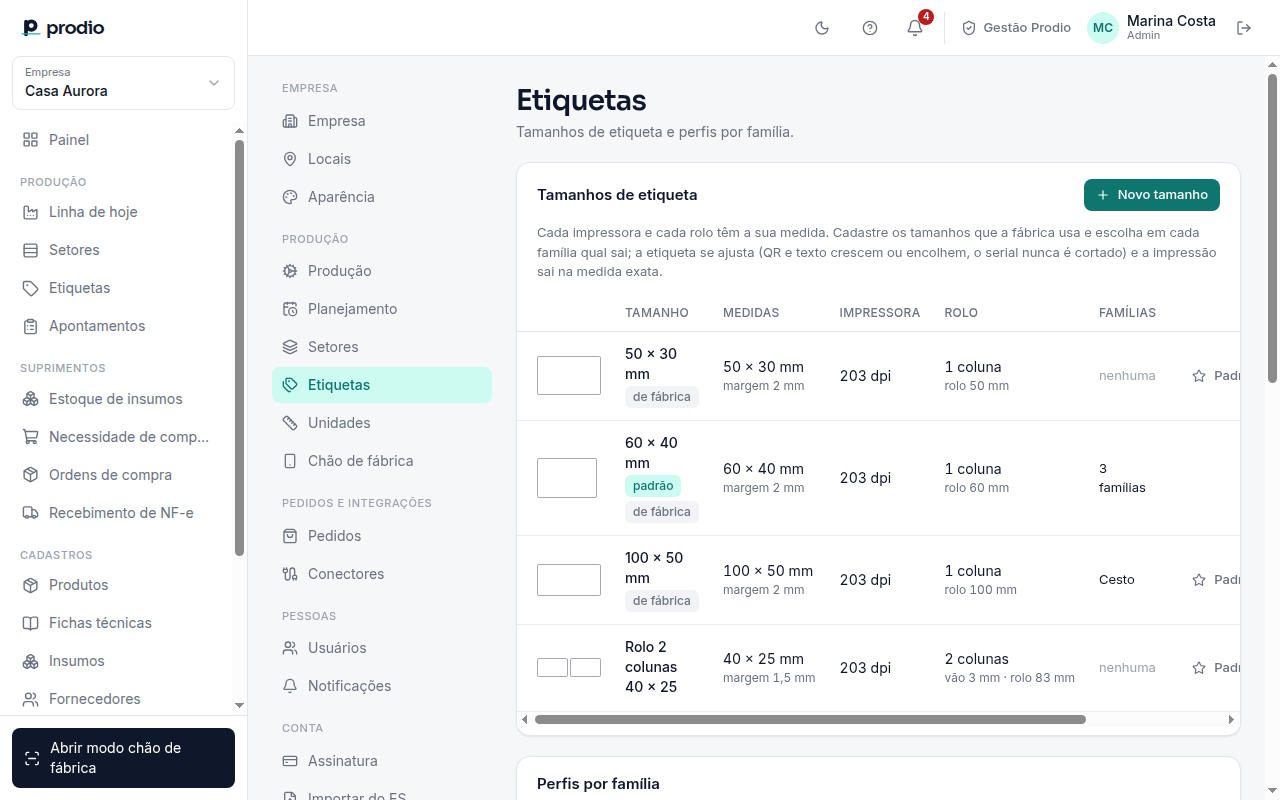
Tamanhos (só o administrador)
- Clique em Novo tamanho.
- Informe Nome, Largura (mm) (atravessa o rolo), Altura (mm) (sentido do avanço) e Margem (mm).
- Informe a Impressora (resolução), a Orientação (girada para etiqueta estreita e comprida), as Colunas no rolo e o Vão entre colunas (mm).
- Marque Tamanho padrão da empresa se ele vale para as famílias que não escolheram um tamanho. Na lista, o botão Padrão também troca o padrão.
Perfis por família
Em Perfis por família, cada família tem:
- Prefixo (2 a 3 letras) que abre o serial;
- Etiquetas geradas: produto (sempre gerada), montagem e caixa;
- Un./caixa, quando há etiqueta de caixa;
- Tamanho (ou o padrão da empresa);
- Instrução impressa na etiqueta de montagem;
- Editar etiqueta (abaixo do tamanho): abre o editor da família (o que sai em cada tipo de etiqueta, posição e tamanho).
Famílias sem perfil aparecem em "Famílias sem perfil de etiqueta".
Editor de etiqueta
No topo de Configurações › Etiquetas, use Editar modelo da empresa ou Editar etiqueta de uma família; na tabela, clique em Editar etiqueta na linha da família (abaixo do tamanho) e escolha o tipo (Produto, Montagem ou Caixa). À esquerda fica a prévia da etiqueta, ampliada e editável, com a Conferência logo abaixo; à direita, Adicionar elemento, as propriedades do elemento selecionado e o Leiaute rápido. A janela tem altura fixa: rolar a coluna da direita não tira a prévia do lugar. Em tela mais baixa (um notebook, por exemplo) a prévia fica um pouco menor, para ela e a Conferência caberem juntas sem rolar. A prévia não encolhe abaixo de 3 px por mm (menor que isso não dá para pegar um texto pequeno): numa etiqueta alta, como 100 × 150 mm ou uma girada, em tela baixa, ela não cabe inteira. Aí a Conferência vai para cima da prévia e fica presa no alto da janela enquanto você rola a etiqueta, para os erros continuarem à vista.
Ajustar na prévia
Cada peça da etiqueta (QR, código de barras, cada texto) é um elemento que você pode mexer:
- Arraste para mover e puxe um canto para mudar o tamanho (mouse ou dedo; no toque as alças ficam maiores). O QR fica sempre quadrado.
- Clique num elemento para abrir as propriedades à direita: X, Y, largura e altura em milímetros (de 0,5 em 0,5 mm) e, nos textos, fonte (5 a 28 pt), alinhamento, máximo de linhas, negrito e caixa alta.
- No teclado: Tab passa de um elemento para outro, as setas movem 0,5 mm (com Shift, 2 mm), Alt + setas mudam o tamanho, Delete remove e Esc solta a seleção (a janela só fecha com outro Esc).
- Adicionar elemento põe um conteúdo novo no primeiro lugar livre; Duplicar copia um texto (código não se repete); Remover tira.
- Ímã na grade de 1 mm faz o arraste encaixar de milímetro em milímetro.
Mudar o tamanho mantendo a proporção
Para aumentar ou diminuir um elemento sem deformar, trave a proporção:
- clique no cadeado (Travar proporção), entre Largura e Altura nas propriedades. Com ele travado, puxar qualquer canto muda largura e altura juntas, na razão que o elemento tem agora, e o canto acompanha o ponteiro na diagonal do elemento (puxe para fora para aumentar, para dentro para diminuir); Alt + setas e os campos Largura e Altura também mudam os dois lados juntos. O cadeado vale para todos os elementos até você soltá-lo;
- ou segure Shift enquanto puxa o canto: trava só naquele arraste.
Nos textos, a fonte acompanha na mesma razão (de 5 a 28 pt: passou do limite, a caixa continua e a fonte para). O QR já é sempre quadrado, por isso o cadeado dele fica travado. Como no resto do editor, o elemento encosta na área segura e para no mínimo de leitura, sem perder a proporção: o primeiro lado que chega no limite para os dois.
O tracejado azul é a área segura: a etiqueta menos a margem do tamanho e menos 1 mm de folga de impressão. Nada passa dele: o elemento encosta na borda e para. Também não dá para deixar um código menor que o mínimo de leitura (QR com módulo de 0,25 mm e a zona quieta; EAN com barra fina de 0,25 mm, 5 mm de altura e as zonas quietas). Texto que não cabe na caixa encolhe até 5 pt e, se nem assim couber, sai cortado com "…" e a prévia avisa. Se a etiqueta da família mudar de tamanho, os elementos que sobrarem são empurrados para dentro e reduzidos; o que nem no mínimo couber trava a gravação.
Elementos sobrepostos ficam com a borda amarela (aviso); um código com qualquer coisa em cima fica vermelho e trava a gravação, porque o leitor falha. A borda aparece na hora, também no elemento que você está arrastando.
Conferência
Abaixo da prévia (ou acima dela, presa no alto, quando a etiqueta alta não cabe na tela), a Conferência lista os erros (vermelho), os avisos (amarelo) e o que trava o Aplicar ou o Gravar modelo (por exemplo, "Para aplicar, resolva: Produto." quando outro tipo de etiqueta tem erro). A caixa tem altura fixa e rola por dentro: a lista crescer ou sumir não mexe na prévia. Enquanto você arrasta, ela mostra "confere ao soltar" e a lista de antes; ao soltar, a conferência é refeita.
Leiaute rápido
O leiaute rápido monta a etiqueta por blocos: sete posições fixas (os dois cantos de cima, Título, Linha 1, Linha 2 e os dois rodapés), e em cada uma você escolhe o que sai:
- QR do serial (obrigatório, no canto de cima à esquerda: a leitura no chão depende dele) e QR do SKU (canto de cima à direita, o que a expedição do hub bipa);
- EAN em código de barras ou EAN em número (nos rodapés), com o EAN do cadastro do produto;
- textos: Nome (pela regra da família, abaixo), SKU, Cor (ou família, sem cor), Família, Contagem (n/total), Data e lote de fabricação, Atributo: … (os atributos usados nos produtos da família, como tamanho ou cor) e Texto fixo (você digita, até 40 caracteres);
- Vazio.
Cada texto tem o tamanho Pequeno, Normal ou Grande. QR do SKU e EAN só aparecem na etiqueta de produto: bipar a de montagem ou a de caixa na conferência contaria uma unidade. Cabeçalho, SKU em destaque e serial sempre saem.
Enquanto você só usa os blocos, a etiqueta sai como sempre saiu. Depois de mexer na prévia, a etiqueta passa a sair com as posições feitas à mão; mudar um bloco ou clicar em Aplicar leiaute rápido volta às posições dos blocos. Na prévia, cabeçalho, SKU em destaque e serial também viram elementos que dá para mover ou remover.
Usar o modelo da empresa (ligado no começo) deixa a família seguir o modelo da empresa; mexer na prévia ou mudar qualquer bloco desliga e a família passa a ter o seu próprio modelo naquele tipo. Ligar de novo volta ao da empresa. Famílias que ainda tinham os campos ligados/desligados da versão anterior aparecem com o modelo equivalente.
A prévia mostra o pior caso da família (o nome mais longo, o maior SKU, o valor mais largo de cada atributo) no tamanho do tipo e a Conferência lista os erros e avisos. Com o QR do serial fora, um texto escolhido que não cabe, um código pequeno demais para ler ou com algo em cima, Aplicar fica travado e a tela diz qual tipo resolver. Aplicar leva a escolha para a tabela; Salvar grava. Voltar ao padrão deixa a família como era antes.
Modelo da empresa
O botão Modelo da empresa (só administrador), acima da tabela de perfis, abre o mesmo editor para as três etiquetas. Ele vale para toda família que usa o modelo da empresa; família com modelo próprio não muda. A prévia usa o pior caso de todos os produtos no tamanho padrão, e Gravar modelo trava pelas mesmas regras. Voltar ao padrão do sistema devolve a etiqueta de sempre.
A impressão sai pelo modelo: o da família, senão o da empresa, senão o padrão do sistema. Com posições feitas à mão, cada elemento sai no papel exatamente onde está na prévia.
Produto sem EAN válido no cadastro sai sem o EAN, e a impressão avisa quantas etiquetas ficaram sem.
Erros comuns
- "O conteúdo não cabe neste tamanho." Aumente a etiqueta ou reduza as colunas.
- "Já existe um tamanho chamado …". Use outro nome.
- "Para trocar o padrão, marque outro tamanho como padrão." O padrão não se desmarca sozinho.