Pedidos
Veja de onde vêm os pedidos, diga o que cada status do hub significa para a fábrica e resolva os SKUs de pedido sem produto.
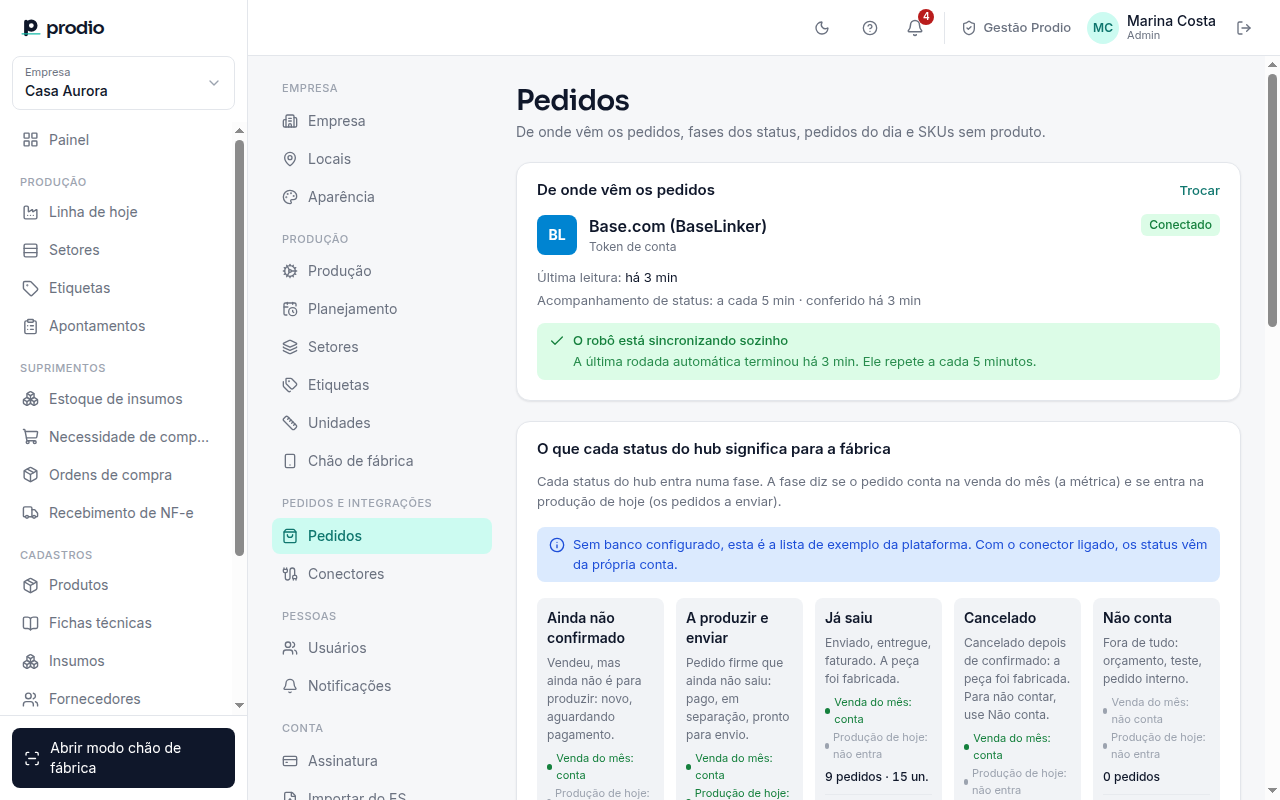
Os pedidos entram por um conector (BaseLinker, Bling, Tiny…) com a função Pedidos ligada. Em Configurações › Pedidos você diz o que cada status significa para a fábrica.
Passo a passo
- Em Conectores, ligue a função Pedidos no conector do seu hub. Sem isso, a tela pede "Conecte um hub e marque a função Pedidos".
- Abra Configurações › Pedidos. O cartão De onde vêm os pedidos mostra o conector e a última leitura.
- No cartão O que cada status do hub significa para a fábrica, ponha cada status numa das fases (lista abaixo).
- Em Fonte dos pedidos do dia, escolha Pedidos hoje (confirmados desde a virada do dia) ou A enviar (os que estão na fase A produzir e enviar) e clique no Salvar do cartão.
- Em SKUs de pedido sem produto, ligue cada SKU a um produto (vira apelido) ou cadastre o produto.
As fases
- Ainda não confirmado: vendeu, mas ainda não é para produzir (novo, aguardando pagamento).
- A produzir e enviar: pedido firme que ainda não saiu (pago, em separação, pronto para envio).
- Já saiu: enviado, entregue, faturado.
- Cancelado: cancelado depois de confirmado; a peça foi fabricada.
- Não conta: fora de tudo (orçamento, teste, pedido interno).
Erros comuns
- "A conta não devolveu nenhum status de pedido." Para não apagar o De-Para gravado, nada é gravado. Confira a conta na plataforma e clique em Tentar de novo.
- Status marcado "não existe mais na conta". O hub apagou ou renomeou o status. Tire-o do vínculo.
- Pedido vendido não entra na Linha de hoje. O SKU está em SKUs de pedido sem produto; ligue-o a um produto.