Produtos
Cadastre o que a fábrica produz e vende: SKU, nome, família, atributos, apelidos comerciais e ficha técnica.
Produtos é o cadastro do que a fábrica produz e vende. Cada produto precisa de uma ficha técnica para virar consumo de insumos.
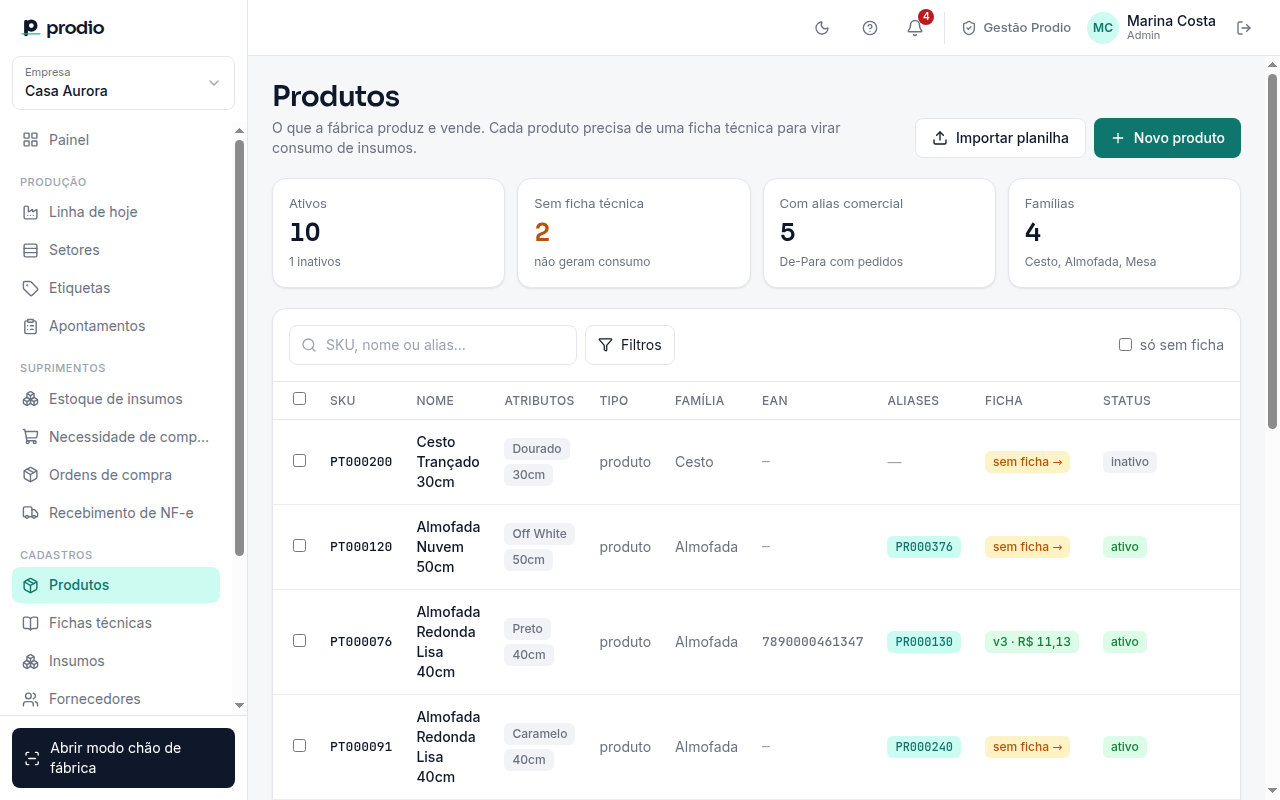
Cadastrar um produto
- Abra Cadastros › Produtos e clique em Novo produto.
- Preencha nome e família. O SKU vem automático (selo automático: ED000845); para usar outro, clique em Digitar SKU. Acrescente os atributos (cor, tamanho…) que diferenciam as variações.
- Em Apelidos, informe os SKUs usados nos marketplaces e hubs que devem cair neste produto (De-Para de pedidos). Em Foto (link), cole o endereço
https://da imagem (até 2.000 caracteres): a miniatura aparece ao lado do nome na lista. Cada variação tem a sua foto; o upload do arquivo fica para uma próxima versão. - Salve. Para criar as outras cores ou tamanhos de uma vez, use Salvar e gerar variações (veja Variações e SKU automático).
- Se o produto ainda não tem ficha, ele aparece com o selo sem ficha →; clique nele para criar a ficha.
Peças de corte
No cadastro de um produto já salvo, a seção Peças de corte diz quantas peças de cada material de corte o produto usa. Aparece um bloco por material de corte que a ficha ativa consome (uma linha de insumo direta) ou que o produto já tem vinculado. Em cada bloco:
- Escolha a peça (as peças vêm de Cadastros › Peças de corte, a biblioteca de DXF) e a quantidade por produto (de 1 a 999). Use + peça para outra peça do mesmo material e a lixeira para tirar.
- Em Adiantar até (dias úteis), informe até quantos dias úteis à frente o plano pode cortar este produto para completar a chapa (de 0 a 30). Vazio = a antecipação do material.
- Salve o produto: as peças gravam logo depois dele, só nos materiais que mudaram. O cadastro só fecha quando o produto e as peças gravaram; se o banco recusar as peças, o cadastro continua aberto com "O produto foi salvo, mas as peças de corte não: …" e a frase do banco, e o Salvar tenta de novo. Se você fechar o cadastro no meio da gravação, ela termina sozinha, sem fechar outra janela que você tenha aberto.
Mudou só as peças e quer gerar variações? O botão vira Salvar e gerar variações: as peças gravam antes de o gerador abrir. No gerador, a caixa Levar as peças de corte do base passa as peças do base para as variações nos materiais que a ficha delas consome; ela vem marcada só quando os eixos são só cor (com tamanho vem desmarcada, e as variações ficam em SKUs sem peça). Veja Variações e SKU automático.
Bloco sem peça: o produto não entra nos planos de corte daquele material. Kit não leva peça: a seção mostra "Kit não leva peça de corte: vincule os componentes." e as peças ficam nos componentes. No produto novo, a seção pede "Salve o produto para vincular as peças de corte.". Grava quem é administrador ou da produção; os outros papéis veem.
Recusas: "Peça não encontrada ou inativa." (a linha ficou sem peça, ou a peça foi desativada), "A peça aparece duas vezes na lista.", "A quantidade vai de 1 a 999." e "A antecipação vai de 0 a 30 dias úteis.".
Importar e alterar vários
- Importar planilha traz produtos de um arquivo; a tela mostra uma prévia antes de gravar.
- Marque vários produtos na lista para alterar campos em massa.
- Selecionar todos desta página (a caixa do cabeçalho) marca as linhas da página e também as variações dos grupos recolhidos; a barra avisa "inclui N variações recolhidas". A caixa de uma linha marca só aquela linha.
- Use os filtros "é" e "não é" para achar produtos por família, status, tipo ou atributo.
Erros comuns
- "Já existe o SKU X." Cada SKU é único na empresa, contando os apelidos. Use o automático, ou um apelido para o SKU do marketplace.
- "Use um link https:// para a foto." O link da foto precisa começar com
https://e não pode ter espaços. Link quebrado não dá erro: a miniatura só não aparece. - "O produto X tem N etiquetas abertas…" ao trocar o tipo para Kit (no cadastro ou na alteração em massa). Kit não produz nem bipa: a etiqueta impressa e ainda não bipada do produto ficaria sem uso. Bipe as peças antes ou use Anular … e salvar (no cadastro) ou Anular as N etiquetas abertas (na prévia da alteração em massa): anula todas, inclusive as de dias anteriores. Se o produto também tem ficha técnica com insumo, o botão não aparece (anular não bastaria para virar kit): acerte a ficha em Fichas primeiro. Etiqueta de montagem não conta. Anular é para quem é administrador ou da produção.
- "O produto X tem ficha técnica com insumo…" ao trocar para Kit. A ficha do kit só lista produtos: tire os insumos da ficha em Fichas antes.
- Pedido vendido não entra na Linha de hoje. O SKU do pedido não casa com nenhum produto nem apelido; a Necessidade de compra lista esses casos em "Fora do cálculo".