Enviar produtos para o hub
Mande os produtos cadastrados no Prodio para o hub ou ERP conectado, sem digitar tudo de novo.
Com um conector ativo, você pode enviar os produtos do Prodio para o hub ou ERP.
Passo a passo
- Conecte o hub em Configurações › Conectores (veja os guias abaixo).
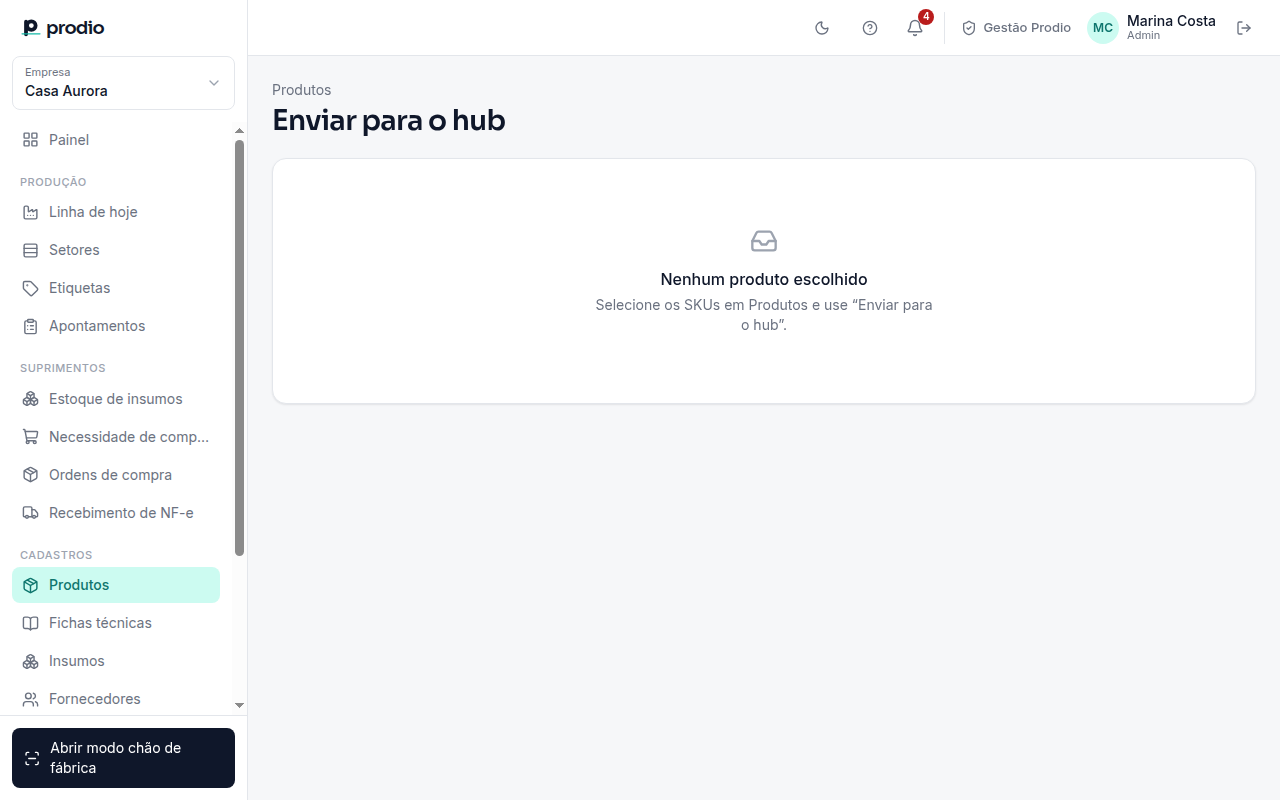
- Em Cadastros › Produtos, abra Enviar para o hub.
- Marque os produtos e confira a prévia do que vai ser criado ou atualizado.
- Confirme. O envio roda em segundo plano; o resultado de cada produto aparece na lista.
Variações no hub
Produtos de um mesmo grupo de variações (gerados pelo Prodio ou agrupados em Agrupar como variações) vão ao hub como um único produto pai, mesmo que os nomes sejam diferentes. Um produto solto cujo nome, sem a cor e o tamanho, é igual ao de um grupo entra nesse grupo: a prévia marca o SKU com pelo nome e avisa "entra no grupo de … pelo nome". Para fixar isso de vez, agrupe o produto com Agrupar como variações. Se o nome bater com mais de um grupo, o produto vai sozinho, como produto simples, e a prévia avisa.
Se parte das variações já está no hub (enviadas antes, ou num envio que parou no meio), as novas entram no mesmo produto pai: a prévia avisa "entra no produto pai que já está no hub (id …)". Vale também para os produtos soltos que o envio agrupa pelo nome, inclusive o solto que entra num grupo cujas variações já estão todas no hub, mesmo enviado sozinho. O Prodio só cria um pai novo quando a família ainda não tem nenhum no hub, e guarda o pai assim que o cria: se o hub recusar todas as variações, o próximo envio usa esse pai em vez de criar outro. No Tiny as variações ainda vão como produtos simples, um por SKU.
Erros comuns
- Produto recusado pelo hub. Leia o motivo na linha; normalmente falta um campo obrigatório do hub (NCM, peso, GTIN).
- Variação recusada com "(produto pai … no hub)". O pai continua no hub e será usado no próximo envio. Se você apagou esse pai no hub, as variações vão continuar sendo recusadas: fale com o suporte para liberar um pai novo.