Filtros "é" e "não é"
Todas as listas usam o mesmo filtro: escolha o campo, marque os valores e diga se o item é ou não é um deles.
Produtos, Insumos, Fornecedores, Fichas, Ordens, Recebimento, Estoque (inclusive as movimentações), Necessidade, o "O que entra" dos setores e as abas de Etiquetas usam o mesmo filtro. Cada condição tem um campo (família, status, fornecedor, atributo…), um modo (é ou não é) e um ou mais valores.
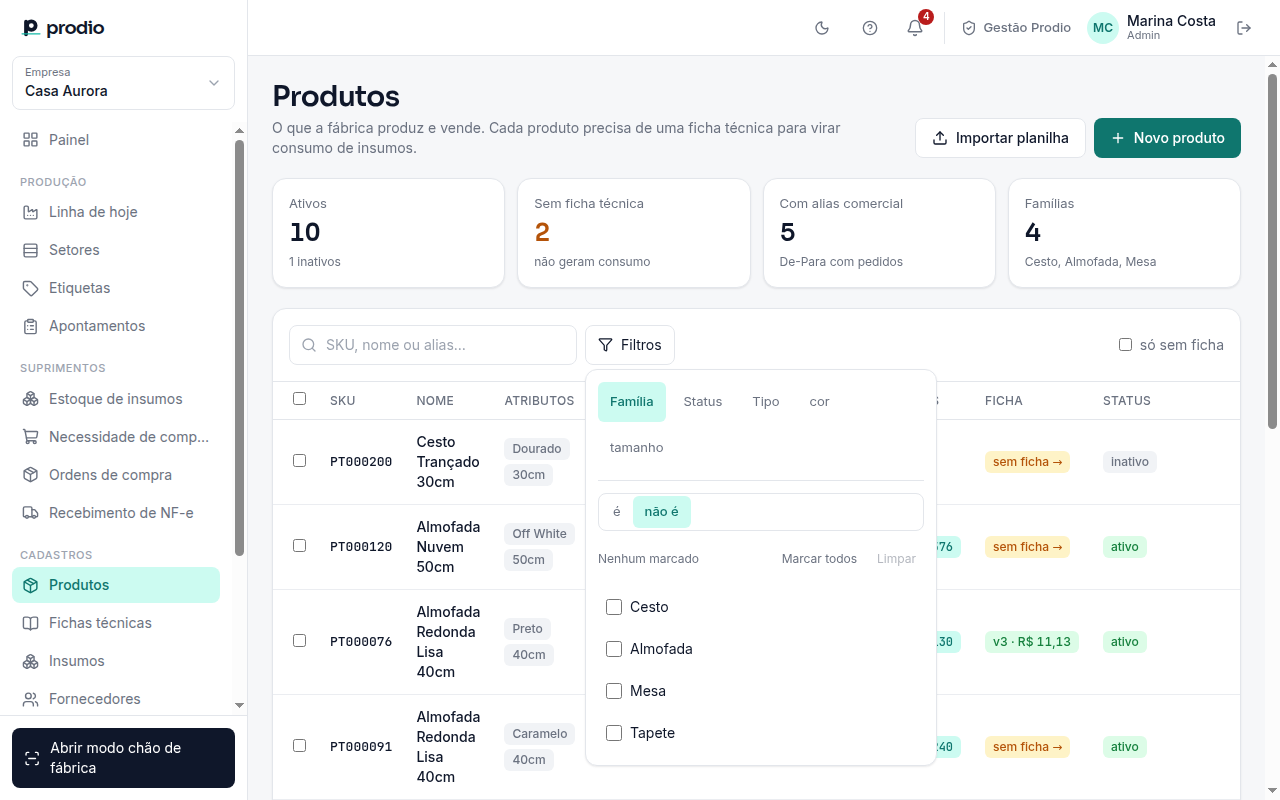
Passo a passo
- Clique em Filtros acima da lista.
- Escolha o campo na linha de cima (por exemplo, Família).
- Escolha o modo: é mostra só os itens com os valores marcados; não é esconde esses itens.
- Marque um ou mais valores. Use Marcar todos e Limpar para agilizar.
- Feche o painel. A condição vira um chip acima da lista, como "Família não é: Cesto".
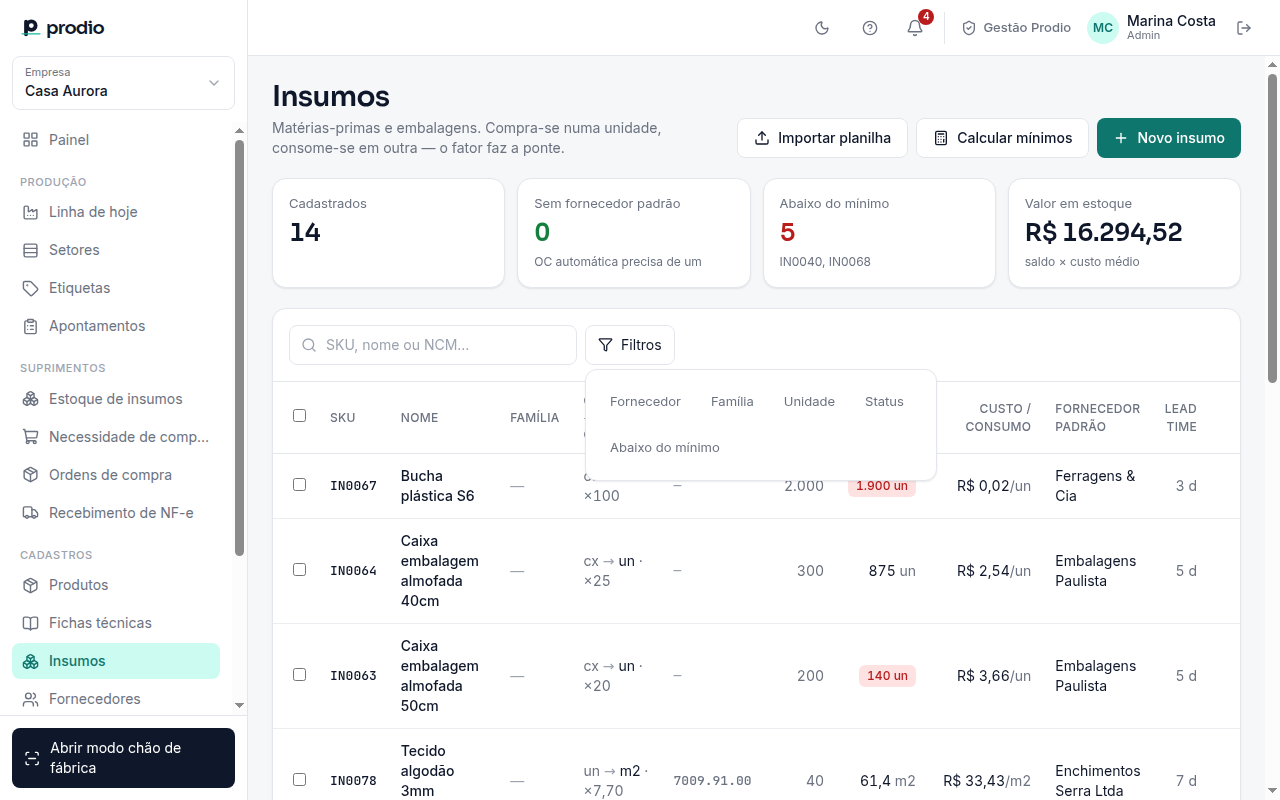
Chips e filtros salvos
- Clique no × de um chip para tirar só aquela condição; Limpar filtros tira todas.
- Várias condições valem juntas: o item precisa atender a todas.
- O filtro fica salvo para o seu usuário em cada tela. Ao voltar, a lista abre do jeito que você deixou.
Erros comuns
- A lista ficou vazia. Confira os chips: duas condições que se contradizem (por exemplo, "Família é: Cesto" e "Família não é: Cesto") não deixam nada passar.