Painéis ao vivo
Os números da fábrica em tela cheia, atualizados a cada 20 segundos, no computador ou numa TV sem login pessoal.
Os Painéis ao vivo mostram a fábrica numa tela grande, sem menu, e se atualizam sozinhos a cada 20 segundos. Dá para abrir no computador de quem está logado ou deixar numa TV da fábrica, que fica ligada o dia todo sem a conta de ninguém.
O que cada painel mostra
- Visão da fábrica (para o dono e a diretoria): compras do mês contra o orçamento, produção de hoje contra o projetado, produtividade dos setores que bipam, vendas de hoje, pedidos a enviar, a produção dos últimos 10 dias, as vendas por canal e os avisos abertos. Na TV ela pode ser clara ou escura.
- Linha de hoje (para a encarregada e a expedição): cada produto do plano de hoje com o produzido, o setor em que está e o status (atrasado, sem etiqueta, no ritmo, concluído).
- Um painel por setor que bipa (para o próprio setor): produzido no turno contra a meta, ritmo agora, hora a hora, operadores, o que está na fila e os últimos bipes.
Abrir no computador
- No menu lateral, clique em Painéis ao vivo.
- No cartão do painel, clique em Abrir ou em Tela cheia.
- Mexa o mouse para ver os controles: escolha outro painel ou setor, entre e saia da tela cheia, ou clique em Sair.
- As setas ← e → do teclado trocam o painel.
- Na Visão da fábrica, clique num setor da Produtividade por setor para abrir o painel dele.
No computador vale a guarda de sessão: depois de um tempo sem uso, o Prodio pede para entrar de novo. Para deixar um painel ligado o dia todo, conecte o navegador como TV (abaixo).
Conectar uma TV
A TV não usa a conta de ninguém: ela mostra um código e quem administra o Prodio na empresa conecta.
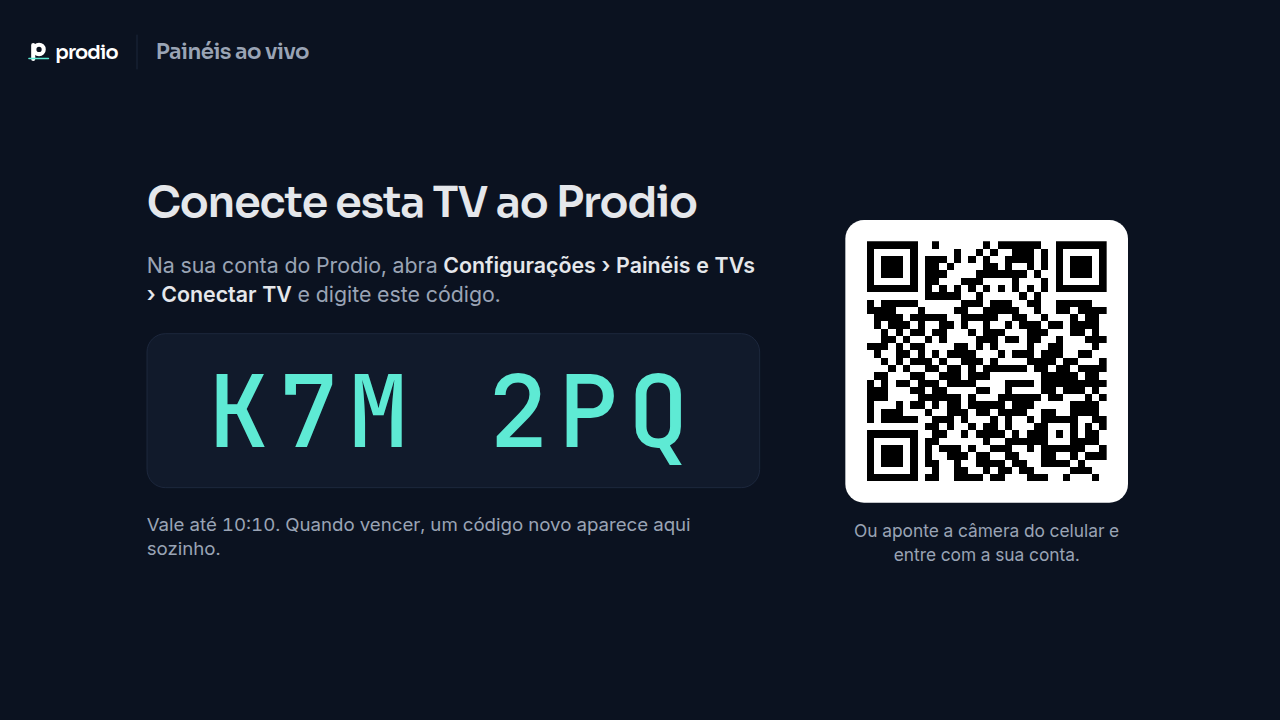
- No navegador da TV (ou de um computador ligado à TV), abra app.prodio.com.br/tv.
- A TV mostra um código de 6 letras e números e um QR. O código vale 10 minutos; quando vence, um novo aparece sozinho.
- No seu computador ou celular, abra Configurações › Painéis e TVs e clique em Conectar TV. Pelo celular, aponte a câmera para o QR: ele já abre a tela com o código preenchido. Nesse caso, marque Este código está aparecendo numa TV da empresa, na minha frente. para liberar o Conectar.
- Digite o código (com ou sem o espaço), dê um nome à TV (por exemplo, "TV da costura"), marque os painéis, escolha a troca (de 10 a 300 segundos; o padrão é 30) e o tema da Visão da fábrica.
- Clique em Conectar. Em poucos segundos a TV passa a mostrar os painéis, um de cada vez.
Na TV, as setas ← e → do controle remoto trocam o painel. Com o mouse, aparece o botão Tela cheia; sem mexer no mouse, o cursor some.
> A Visão da fábrica mostra valores de compras e vendas. Quem passar pela TV vai ver. Escolha bem onde ela fica.
Trocar os painéis ou desconectar a TV
- Em Configurações › Painéis e TVs, clique em Editar na TV para mudar o nome, os painéis, a troca ou o tema. A TV muda sozinha em até 1 minuto.
- Clique em Desconectar para tirar a TV. Na próxima leitura ela para de mostrar os painéis e mostra "Esta TV foi desconectada.". Para usar de novo, aperte Conectar de novo na TV e conecte com o código novo.
- Só quem administra conecta, edita e desconecta TVs. Os outros papéis veem a lista.
O que configurar antes
O cartão O que os painéis usam, em Configurações › Painéis e TVs, mostra o que falta:
- Turnos (Configurações › Produção): sem turno, a Linha de hoje não diz quem está atrasado e o setor mostra o produzido do dia, sem meta agora.
- Meta por hora (Configurações › Setores): sem meta, o setor mostra só o produzido e a produtividade fica em "—".
- Orçamento de compras (Configurações › Compras): sem orçamento, as compras do mês aparecem sem barra.
- Setor que bipa (Configurações › Setores, "Este setor bipa"): só setor que bipa tem painel. O final sempre bipa.
O que fica de fora
As perdas (refugo, retrabalho) não aparecem nos painéis por enquanto. É um tema que ainda está sendo estudado; no lugar delas, os painéis mostram as vendas por canal e o que está na fila de cada setor.
Erros comuns
- "Sem atualização há N min" ou "Sem conexão desde HH:MM". A tela perdeu a internet; os números de antes ficam na tela e ela tenta de novo sozinha.
- O painel do setor sumiu da lista. O setor deixou de bipar ou foi desativado em Configurações › Setores. Na TV, o painel sai da rotação sozinho.
- "Código não encontrado ou vencido. Confira o código na TV." O código venceu ou foi digitado errado. Confira o código que está na TV agora (ele troca a cada 10 minutos). Depois de 10 tentativas erradas, espere 15 minutos.
- "Acesso suspenso" na TV. A conta da empresa está suspensa. Fale com quem administra o Prodio na empresa.
- "Sem contato" em Configurações. A TV não lê há mais de 5 minutos: está desligada, sem internet ou com o navegador fechado.
- "Esta tela parou de funcionar" na TV. Algo deu errado no navegador da TV. Ela recarrega a página sozinha em 10 segundos (se o erro voltar logo, espera um pouco mais a cada vez, até 5 minutos). Se a mensagem não sair, avise quem administra o Prodio na empresa e mande uma foto da tela, com o texto pequeno do fim.